お久しぶりです。最近あまり更新できていませんでしたが、ガジェット環境に変化があったので「キヲクトキロク」として残しておこうと思います。
突然の別れと、譲れないキーボードの条件
長らく愛用してきた Logicool MX Keys for Mac ですが、ついに内蔵バッテリーの寿命が来てしまったようです。チャージしてもすぐに反応が悪くなるため、これを機に新しい相棒を探すことにしました。
私がキーボードを選ぶにあたって、絶対に譲れない条件がいくつかあります。
- US配列であること(これに慣れると戻れません)
- フルキーボード(仕事や作業でテンキーは必須)
- Macでストレスなく使えること(キーキャップもMac仕様が理想)
- Bluetoothで2台以上(MacBook ProとMac mini)を切り替えられること
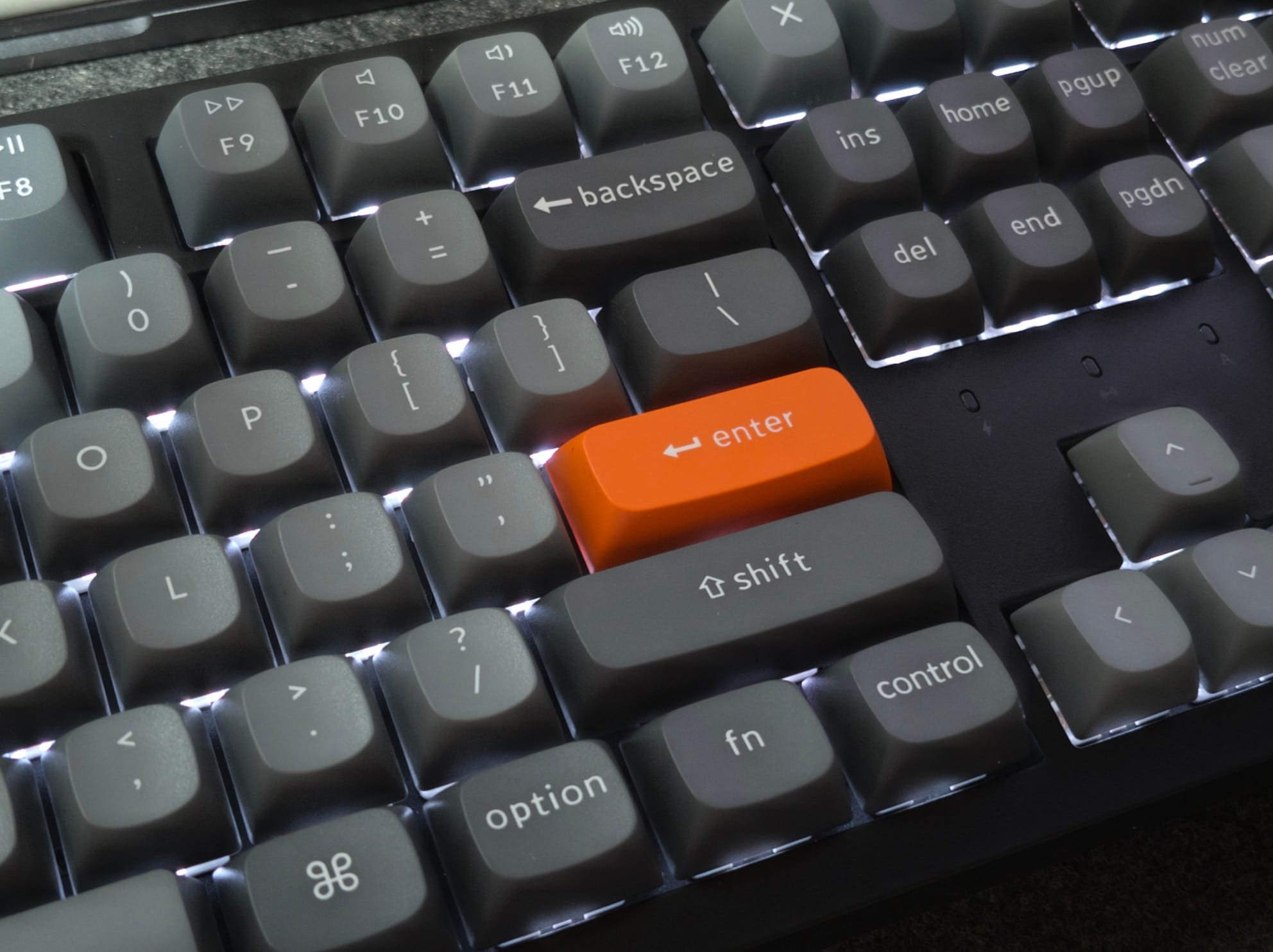
最近のLogicoolは日本国内でのUS配列の展開が乏しく、米Amazonからの取り寄せも検討しましたが、円安と送料を考えると二の足を踏んでしまいます。そこで今回、初めてのメーカーですが Keychron(キークロン)の「K10 Max」 を選択しました。
Keychron K10 Max の第一印象
届いて早々、メインマシンのMacBook ProとMac miniに接続。 初のKeychronですが、打鍵感は「これぞメカニカル」といった感じで、適度なストロークが心地よいです。MX Keysの薄型も良かったですが、しっかりと「打っている」感覚があるメカニカルは、入力作業を楽しくさせてくれますね。
Webアプリ「Keychron Launcher」でのカスタマイズ
Keychronの面白いところは、Keychron Launcher というWebアプリケーションを使ってブラウザから簡単に設定変更ができる点です。
まずはファームウェアを最新に更新。その後、自分好みのキーマップに変更しました。
【キーマップの設定内容】
- Layer 0: ファンクションキーを通常の F1~F12 に固定。
- Layer 1: Fnキー併用でマルチメディアキーを有効化。
- F13: Eject
- F14: スクリーンショット
- F15~F17: (今回は未使用のため無効化)
- F18: キーボードバックライトのON/OFF
- F19: ロック画面 (Lock Screen)
バックライトは初期状態だとRGBでカラフルに光り、少し落ち着かない印象だったので、シンプルに「白一色」に変更しました。これでデスク周りもスッキリ。
Bluetooth接続が切れる問題への対策
使い始めてしばらく、バックライトをオフにしてBluetooth接続で使用していたところ、不定期に接続が途切れる現象が発生しました。
調べてみると、どうやらBluetooth専用のファームウェア更新で改善する可能性があるとのこと。Keychronの公式サイトからツールとファームウェアをダウンロードし、Ver.0.2.0 から Ver.0.2.4 へ更新を試みました。(Windows機が必要です。)
アップデート後は、今のところ非常に安定して動作しています。
まとめ
MX Keysからの乗り換えでしたが、結果的に大満足です。 カスタマイズ性が高く、自分好みのキーマップに追い込めるのはエンジニア気質なユーザーにはたまらない魅力ですね。US配列のフルキーボードを探しているMacユーザーには、Keychron K10 Maxはかなり有力な選択肢になるのではないでしょうか。
またしばらく使い込んでみて、気づいたことがあれば記録したいと思います。

コメント